Sunday, June 13, 2010

क्या आपका फायरफॉक्स ब्राउजर बहुत धीमा है?

यदि आपका फायरफॉक्स ब्राउजर बहुत धीमी गति से ब्राउजिंग करता है तो उसकी गति निम्न तरीके से बढ़ा सकते हैं-

  1. फायरफॉक्स ब्राउजर को खोलें।
  2. एड्रेस बार में about:config टाइप करके एंटर बटन दबा दें।

clip_image001

सामान्यतः आपका ब्राउजर एक बार में एक ही वेबपेज को रिक्वेस्ट करता है किन्तु पाइपलाइनिंग को सक्षम कर देने से यह एक ही समय में एक से अधिक वेबपेजेस को एक साथ रिक्वेस्ट करने लगता है और आपके ब्राउजिंग की गति तेज हो जाती है।

पाइपलाइनिंग को सक्षम करने के लिएः

  1. स्क्रोल डाउन करके "network.http.pipelining" तक जाएँ (सूची अल्फाबेट के अनुसार है इसलिए खोजने में अधिक समय नहीं लगेगा)। इस पर डबल क्लिक करके इसकी वैल्यू को "true" कर दें।
  2. इसके बाद और स्क्रोल डाउन करके "network.http.proxy.pipelining" तक जाएं इसकी वैल्यू को भी "true" कर दें।
  3. अब थोड़ा ऊपर स्क्रोल करके "network.http.pipelining.maxrequests" में जाएँ और इसकी वैल्यू को 30 कर दें। याने कि अब आपका ब्राउजर एक ही समय में अधिक से अधिक 30 वेबपेजेस को रिक्वेस्ट करने लगेगा।
  4. और अब अंत में, खुले हए ब्राउजर में किसी भी खाली जगह पर राइट क्लिक करें और नया (New) -> पूर्णांक (Integer) को सलेक्ट करें। खुलने वाले नाम के बॉक्स में nglayout.initialpaint.delay टाइप करें। एंटर बटन दबाएँ और नये खुलने वाले बॉक्स में मान "0" टाइप कर दें।

उम्मीद है कि ऐसा करने के बाद आपके फायरफॉक्स ब्राउजर की गति अवश्य ही बढ़ जायेगी।

एक और मजेदार टूल


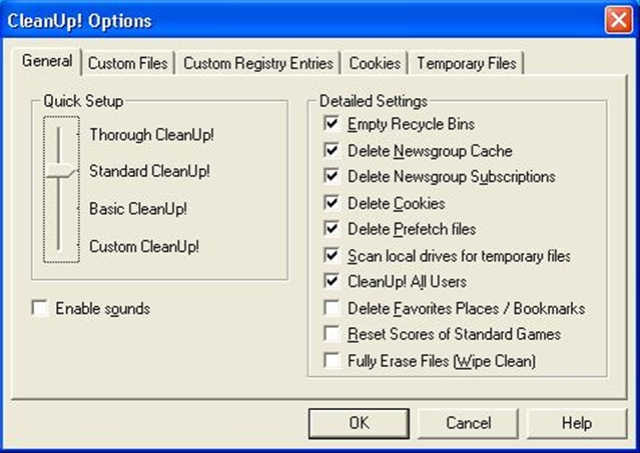
अपने कम्प्यूटर को साफ सुथरा रखने के लिये पेश है एक और मजेदार टूल जिसका नाम है क्लीन अप। हम जब अन्तरजाल पर कई घंटों तक भ्रमण करते रहते हैं, तो टेम्परेरी फ़ाईल, केच और कूकीज के रूप में कई मेगा बाईट फालतू फ़ाईले कम्प्यूटर में जमा होती रहती है, जो धीरे धीरे कम्प्यूटर की गति को धीमा कर देती है। इनसे बचने के लिये मजेदार उपाय है क्लीन अप जो मात्र 311Kb का ही है। पेश है इसका दृश्य। यह छोटा सा सोफ़्टवेर मुफ्त है, इसे आप यहां से डाउनलोड कर सकते हैं। इन्स्टाल करने के बाद एक बात का खास ध्यान रखें कि option में जाकर देख लेवें कि आप किस तरह की फाइलों को हटाना चाहते हैं, अगर चूक हो गयी तो आपके Favorites में दर्ज सब कुछ डेटा मिट सकता है। यानि आप Standard Option पर रखें और इस दृश्य के अनुसार राईट के चिन्ह लगा लेवें। और हाँ Enable Sound पर से भी राईट का चिन्ह हटा लेवें वरना ऐसी आवाज सुनने को मिलेगी जो शायद आपके कानों को अच्छी ना लगे। :)

इस यह साफ्टवेयर का प्रयोग सावधानी से करें। जब भी आप अपने कम्प्य़ूटर को शट डाउन करें उससे पहले एक बार इसे चला लेवें और देखें कि कितना कचरा साफ हो गया है। जब आप इसे पहली बार चलायेंगे तो हो सकता है कि 100Mb तक कचरा साफ़ करे।
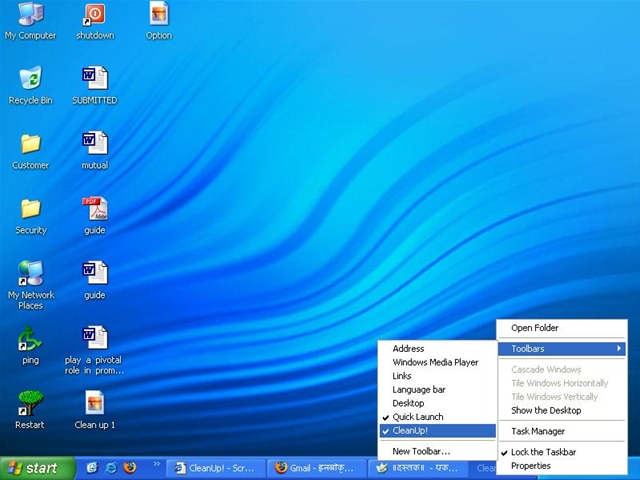
इसके लिये डेस्कटॉप पर आईकॉन रखने की जरूरत नहीं है, स्टार्टअप के पास ( स्क्रीन के सबसे नीचे) आप राईट क्लिक कर लेने से (चित्र में दिखाये अनुसार) यह काम करने लगेगा।

आगे और तकनीकी ब्लाग का प्रयास  रहेगा।

Sunday, May 30, 2010

ब्लॉग / साइट खुलने में समस्या? वेब-प्रॉक्सी / ओपनडीएनएस प्रयोग करें – चरण दर चरण विवरण

बहुत से स्थानों पर ब्लॉगर ब्लॉग नहीं खुलने की शिकायतें आई हैं. पहले भी होती रही हैं. आमतौर पर ऐसा इंटरनेट सेवा प्रदाता के सर्वरों में समस्या होने के कारण होता है. मगर यदि आपके पास दूसरे इंटरनेट सेवा प्रदाता का विकल्प नहीं है तो यह समाधान काम का नहीं है. ऐसे में आपके सामने कुछ और विकल्प हैं – जैसे कि वेब प्रॉक्सी सर्वरों का प्रयोग – जैसे कि हाइडमाइआस.कॉम या फिर ओपनडीएनएस का प्रयोग.

वेब प्रॉक्सी सर्वर का प्रयोग आसान है. वेब प्रॉक्सी साइट जैसे कि हाइडमाइआस.कॉम  पर जाकर वहाँ पर जो साइट/ब्लॉग नहीं खुल रहे हैं उनका यूआरएल भरने से वे आमतौर (यदि सर्वर इत्यादि की समस्या हो या आपके प्रतिष्ठान में प्रतिबंधित हों) पर खुल जाते हैं. परंतु हर बार आपको पता प्रॉक्सी सर्वर पर भरना झंझट का काम है और कई दफा स्वयं प्रॉक्सी सर्वरों में ही समस्या होती है.

दूसरा निरापद तरीका है – ओपन डीएनएस का प्रयोग. ओपन डीएनएस के दूसरे दीगर फ़ायदे भी हैं जिनमें शामिल है – फ़िशिंग व नक़ली, वायरस साइटों से स्वचालित बचाव तथा एडल्ट साइट फ़िल्टरिंग इत्यादि.

ओपन डीएनएस विंडोज़ एक्सपी पर कैसे प्रयोग करें? चरण दर चरण विवरण:

1. स्टार्ट मेन्यू से कंट्रोल पैनल चुनें.

clip_image001

2. कंट्रोल पैनल विकल्प में नेटवर्क कनेक्शन्स पर क्लिक करें.

clip_image002

3. नेटवर्क कनेक्शन विंडो में नेटवर्क कनेक्शन चुनें और क्लिक करें. (यदि एक से अधिक हो तो अपना डिफ़ॉल्ट या वर्तमान कनेक्शन को चुनें, अन्यथा उपलब्ध एकमात्र कनेक्शन को चुनें.)

clip_image003

4. प्रापर्टीज बटन पर क्लिक करें.

clip_image004

5. इंटरनेट प्रोटोकॉल (TCP/IP) चुनें और प्रापर्टीज पर क्लिक करें.

clip_image005

6. रेडियो बटन Use the following DNS server addresses” पर क्लिक करें.

clip_image007

परंतु पहले अपना पुराना डीएनएस सर्वर पता नोट कर रखें यदि पहले से दिया हो. यदि कोई समस्या आएगी तो आपको वापस पुराना पता यहीं लगाना होगा. यदि ऑब्टेन डीएनएस सर्वर ऑटोमेटिकली पर पहले से चयनित है तो कोई समस्या नहीं है..

ओपन डीएनएस का डीएनएस सर्वर पता है:

  • 208.67.222.222

ओपन डीएनएस का आल्टरनेट डीएनएस सर्वर पता है:

  • 208.67.220.220

clip_image008

पता भरने के बाद ओके पर क्लिक करें. अपना नेटवर्क फिर से चालू करें (कंप्यूटर रीबूट कर सकते हैं). आपका कंप्यूटर ओपन डीएनएस सर्वर से चलने लगेगा. ये सब सेटिंग करने के बाद आपका ओपन डीएनएस सही चल रहा है या नहीं इसको जाँचने के लिए यहाँ क्लिक करें.

ध्यान दें कि ओपनडीएनएस भी आपकी समस्त समस्याओं का समाधान नहीं कर सकता. वायरलेस सर्फिंग इत्यादि में हो सकता है कि ओपनडीएनएस काम ही न करे. विंडोज़ विस्ता/7 के लिए चरण दर चरण विवरण देखने के लिए यहाँ क्लिक करें. लिनक्स तंत्र में ओपनडीएनएस बखूबी काम करता है. बस आपको नेटवर्क सेटिंग में डीएनएस सर्वर/ वैकल्पिक डीएनएस सर्वर का पता ओपनडीएनएस का भरना होगा – जो कि कई तरीके से किया जा सकता है.

ओपनडीएनएस को अन्य ऑपरेटिंग सिस्टमों (चित्रमय गाइड यहाँ देखें) व अन्य उपकरणों – यथा विंडोज मोबाइल इत्यादि में भी प्रयोग में लिया जा सकता है. पूरी सूची, विस्तृत गाइड समेत यहाँ देखें

#अद्यतन

ओपनडीएनएस का एक बेहतर विकल्प है – गूगल पब्लिक डीएनएस. गूगल पब्लिक डीएनएस के प्रयोग करने की विधि यहाँ दर्ज है, और ठीक वैसा ही है जैसे ऊपर ओपनडीएनएस के लिए दिया गया है. बस, निम्न आपको डीएनएस सर्वर गूगल का डालना होगा.

प्रेफ़र्ड डीएनएस सर्वर

8.8.8.8

आल्टरनेट डीएनएस सर्वर

8.8.4.4