Wednesday, June 16, 2010

फोल्डर आप्शन नहीं दिख रहा है, क्या करूं?

आजकल पेन ड्राइव के जरिये कम्प्युटर में सबसे ज्यादा आने वाला वायरस Autorun.inf है जिसमें कम्प्युटर में ड्राइव्स को खोलने पर open with window खुलती है और फोल्डर ओप्शन, टूल्स मेंन्यू तथा कंट्रोल पैनल में नही दिखता। इस समस्या का निदान निम्नलिखित प्रकार से किया जा सकता है परंतु यह सब करने के पूर्व आप कम्प्युटर का बैकअप जरूर ले लें। इसे आजमा कर देखें कार्य अवश्य करेगा।

  1. Go to Start –> Run –> regedit. (रजिस्ट्री एडीटर बाक्स खुल जायेगा)
  2. अब निम्नलिखित key को खोलना है-
    HKEY_LOCAL_MACHINE\SOFTWARE\Microsoft\Windows\CurrentVersion\policies\Explorer.
  3. Key के दाहिने खाने में देखें, अगर आपको "NoFolderOptions" value दिखे तो उसकी वैल्यू 1(एक) से 0(जीरो) कर दें। 1 का मतलब hide options और 0 का मतलब means show options होता है।

इसके बाद कम्पयूटर को रिस्टार्ट करें। आपकी समस्या दूर हो चुकी है।

कभी-2 आपको यह key नहीं भी मिल सकती है तो भी परेशान मत हों, उसका भी निम्नलिखित उपाय है।

आपको एक key बनानी है। जिसके लिए आपको HKEY_LOCAL_MACHINE\SOFTWARE\Microsoft \Windows\CurrentVersion\policies\Explorer में जाकर DWORD बनाना पडे‌गी जिसका नाम NoFolderOptions रखना है तथा उसकी वैल्यू 0 सेट करनी है जैसा पहले बताया है। इसका मतलब है कि आप Explorer को folder option दिखाने के लिए force कर रहे हैं।

Tuesday, June 15, 2010

बूटेबल WinXP बनाने की विधि

आज मैं अपको बूटेबल विंडोजXP पेन ड्राइव बनाने की विधि बता रहा हूं। इसमें यह ध्यान रखने की बात है कि आप केवल इसी पर निर्भर ना रहें बल्कि अपनी विंडोजXP की इंस्टालेशन cd सदैव अपने साथ रखे | क्यूंकि हो सकता है कि आपका कम्प्यूटर का bios, पेन ड्राइव से बूटिंग को support न करता हो, या फिर आपकी पेन ड्राइव ही बूटेबल आप्शन को सपोर्ट न करे |

तो अब आते है काम की बात पर :-

पेन ड्राइव को बूटेबल बनाकर उसके द्वारा हार्ड डिस्क के पार्टीशन बनाने एवं फोर्मेट करके विंडोजXP इंस्टाल करने के लिए आप को जिन चीजों की आवश्यकता होगी वो निम्न प्रकार हैं | काम आरम्भ करने से पहले ये सारी चीजे आपके पास होनी चाहिए |

  1. पेन ड्राइव कम से कम 1 GB |
  2. Winxp की cd जिसके द्वारा आप आज तक विंडोजXP इंस्टाल करते आये हैं | इस पूरी cd की सारी फाइल्स और फोल्डर को ctrl +A द्वारा सिलेक्ट करके अपने कम्प्यूर में एक फोल्डर बनाकर कापी कर लीजिये |

आप यह सुनिश्चित कर ले की आपके कम्प्यूटर का bios , usb पेन ड्राइव द्वारा बूट होने को support करता है अथवा नही |

इस कार्य के लिए आपको जिन utilities की आवश्यकता होगी उसे मीडियाफायर.काम से डाउनलोड कर लीजिये | यह मात्र 1.8 MB की है |

USB PEN DRIVE को बूटेबल बनाने के चरण

  1. अब इस डाउनलोड की हुयी फाइल किसी भी ड्राइव में जाकर extract कीजिये | इसको खोलने पर आपको एक फाइल मिलेगी जिसका नाम होगा USB_MultiBoot_10.cmd,  आपको केवल इस फाइल पर ही डबल क्लिक करना है | वास्तव में यह एक बैच फाइल है जिसमे सारी कमांड्स एक एक करके क्रम में लिखी गयी है |
  2. ध्यान रखें- इस फोल्डर में कई सारी प्रोग्राम फाइल है, उन को डबल क्लिक बिल्कुल न करें |
  3. आगे बढ़ने से पहले पेन ड्राइव का बैकअप अवश्य ले लें क्यूंकि अगले स्टेप में पेन ड्राइव को फार्मेट करना पड़ेगा |
  4. इस फाइल पर डबल क्लिक करने पर आपके सामने dos की एक छोटी विन्डोज़ आएगी जिसमे आपको केवल एंटर दबाना है |
  5. उसके बाद अगली स्क्रीन पर आपके सामने तीन ऑप्शन्स होंगे | ये सारे ऑप्शन्स पेन ड्राइव को फोर्मेट करने या न करने के सम्बन्ध में होंगे | यहाँ पर आपको h दबाकर एंटर दबाना है | अब आपके सामने hp usb format utility खुल जायेगी |यहाँ पर आप स्टार्ट पर क्लिक कीजिये | अब आपकी पेन ड्राइव फोर्मेट हो जायेगी और आपको इसकी सुचना देगी | यहाँ पर ok पर क्लिक कीजिये और उसके बाद close पर क्लिक कीजिये |
  6. अब आपके सामने अगली विंडो आएगी | यहां पर आप 1 दबाकर एंटर दबाये | अब आपसे यह पूछा जायेगा की विंडोजXP की फाइल्स कहां है |आपको browse करके उस फोल्डर को सिलेक्ट करना है जहा आपने अपनी विंडोजXP की cd की सारी फाइल्स कोपी की है |
  7. उसके बाद जेसे ही आप ok पर क्लिक करेंगे तो यह आपसे इसको automate करने की जानकारी मांगेगा | यहाँ पर cancel पर क्लिक कीजियेगा |
  8. उसके बाद वही पहली विन्डोज़ आपके सामने होगी | इस बार आपको 2 दबाकर एंटर दबाना है |
  9. अब यह आपसे पूछेगा की आपकी पेन ड्राइव का ड्राइव लैटर क्या है |यह कार्य भी आपको browse करके ही करना है और अपनी पेन ड्राइव पर जाकर ok पर क्लिक कीजिये |
  10. अब अगले स्टेप में आपको 3 दबाना है और एंटर दबाना है | अब आप से यह पूछेगा की क्या आप सारी विंडोजXP की फाइल्स को अपनी पेन ड्राइव में कापी करना चाहते है? | यहाँ पर आपको yes दबाना है | और थोडा इंतजार करना है |थोडी देर ( लगभग 10 मिनट ,वेसे यह समय आपकी पेन ड्राइव एवं आपके कम्प्यूटर की स्पीड के अनुसार कम या ज्यादा हो सकता है) के इंतजार के बाद ये सारी फाइल्स आपकी पेन ड्राइव में कापी हो जाएँगी |
  11. इसके बाद एक संदेश और आयेगा, उस पर भी yes ही करना है | और बस अब प्रोग्राम की समाप्ति के लिए एंटर दबाइए |
  12. और आपकी बूटेबल पेन ड्राइव तैयार है |

अब आप इसके द्वारा बूट करिए | आपका कम्प्यूटर यदि पेन ड्राइव से बूट होगा तो आपके सामने 4 ऑप्शन्स होंगे | इनमे से by default दूसरा ऑप्शन्स सिलेक्ट हुआ होगा | आपको पहली बार बूट होने पर इसको की बोर्ड की arrow कीज़ के द्वारा पहला आप्शन सिलेक्ट करना है और एंटर दबाना है | अब आपकी विंडोजXP की इंस्टालेशन आरम्भ हो जायेगी | लेकिन जब कम्पुटर इस प्रक्रिया के दौरान रिस्टार्ट हो तो आपको कुछ नहीं करना है | यह by default दुसरे आप्शन पर ही जायेगा |

एक आवश्यक बात

जब तक विंडोजXP इंस्टाल होकर आपके सामने डेस्कटॉप न आ जाये , आपको पेन ड्राइव नहीं निकालनी है | क्यूंकि पूरे सेटअप के दौरान जब भी फाइल्स की आवश्यकता पड़ेगी तो वो फाइल्स ,यहीं से कापी होंगी | किसी भी प्रकार की समस्या होने पर आप पूछ सकते है |

Monday, June 14, 2010

कभी Enter तो मारो यार

अभी अभी तो प्यार का PC किया है चालु
अपने दिल के Hard Disk पे और कितनी Files डालु
अपने चेहरे से रूसवाई की Error तो हटाओ
ऐ जानेमन अपने दिल का Password तो बताओ
वो तो हम है जो आप की चाहत दिल मॆं रखते है
वरना आप जैसे कितने Softwares तो बाज़ार में बिकते है
रोज़ रात आप मेरे सपने में आते हो
मेरे प्यार को Mouse बना के उंगलियों पे नचाते हो
तेरे प्यार का Email मेरे दिल को लुभाता है
पर बीच में तेरे बाप का Virus आ जाता है
और करवाओगे हमसे कितना इन्तजार
हमारे दिल की साईट पे कभी Enter तो मारो यार
अपने इन्सल्ट का बदला देखो कैसे लुंगा
जानेमन तेरे बाप को Ctrl+Alt+Delete कर दुंगा
आपके कई नखरे अपने दिल पे बैंग हो गये
दो PC जुड़ते जुड़ते Hang हो गये
आप जैसो के लिये दिल को Cut किया करते है
वरना बाकी केसेस में तो Copy Paste किया करते हैं
आपक हँसना आप क चलना आप की वो स्टाईल
आपकी अदाओं की हमने Save कर ली है File
जो सदीयों से होता आया है वो रीपीट कर दुंगा
तु ना मिली तो तुझे Ctrl+Alt+Delete कर दुंगा
लड़कीयां सुन्दर हैं और लोनली हैं
प्रोब्लम है कि बस वो Read Only हैं
शायद मेरे प्यार को टेस्ट करना भुल गये
दिल को ऐसा Cut किया की Paste करना भुल गये
वो समझते हैं दिल तोड़ दिया तो हम Dead हैं
वो नहीं जानते की इस दिल में और कितने थ्रेड हैं
रोज़ सुबह हम करते है इतने प्यार से उन्हे गुड मोर्निंग
वो हमे घूर कर देखते हैं जैसे 0 error but 5 warnings

मेरी चाहत


टिप्पणियों और चर्चाओं की उतनी चाह नहीं है मुझे जितनी चाह पाठक मिलने की है। टिप्पणियाँ मिल जाये तो बहुत अच्छी बात है, न भी मिले तो भी कोई बात नहीं। मेरे पोस्ट की चर्चा हो जाये तो खुशी होती है मुझे पर न हो तो कोई गम नहीं होता।

पर मैं लिखूँ और पढ़ने वाला न मिले तो बहुत दुःख होता है। बस पाठकों की चाहत रखता हूँ मैं। आखिर वह लिखना भी किस काम का जिसे कोई पढ़ने ना आये?

अपने ब्लोगर बन्धुओं को मैं पाठक नहीं बल्कि अपना स्वजन और हितचिन्तक समझता हूँ इसलिए मैं उन्हें अपने पाठकों की श्रेणी में नहीं रखता। वे लोग तो आयेंगे ही मुझे पढ़ने के लिये। और एग्रीगेटर्स से आये ट्रैफिक को भी मैं ट्रैफिक नहीं समझता क्योंकि एग्रीगेटर्स का इस्तेमाल अधिकतर हम ब्लोगर्स ही करते हैं, इन्टरनेट में आने वाले आम लोग नहीं।

अपने ब्लोग लेखन को मैं तभी सफल मानूँगा जब पाठक खोज कर मेरे ब्लोग में आयेंगे। और मुझे पूरा विश्वास है कि बहुत जल्दी ही वह दिन आयेगा।

Sunday, June 13, 2010

क्या आपका फायरफॉक्स ब्राउजर बहुत धीमा है?

यदि आपका फायरफॉक्स ब्राउजर बहुत धीमी गति से ब्राउजिंग करता है तो उसकी गति निम्न तरीके से बढ़ा सकते हैं-

  1. फायरफॉक्स ब्राउजर को खोलें।
  2. एड्रेस बार में about:config टाइप करके एंटर बटन दबा दें।

clip_image001

सामान्यतः आपका ब्राउजर एक बार में एक ही वेबपेज को रिक्वेस्ट करता है किन्तु पाइपलाइनिंग को सक्षम कर देने से यह एक ही समय में एक से अधिक वेबपेजेस को एक साथ रिक्वेस्ट करने लगता है और आपके ब्राउजिंग की गति तेज हो जाती है।

पाइपलाइनिंग को सक्षम करने के लिएः

  1. स्क्रोल डाउन करके "network.http.pipelining" तक जाएँ (सूची अल्फाबेट के अनुसार है इसलिए खोजने में अधिक समय नहीं लगेगा)। इस पर डबल क्लिक करके इसकी वैल्यू को "true" कर दें।
  2. इसके बाद और स्क्रोल डाउन करके "network.http.proxy.pipelining" तक जाएं इसकी वैल्यू को भी "true" कर दें।
  3. अब थोड़ा ऊपर स्क्रोल करके "network.http.pipelining.maxrequests" में जाएँ और इसकी वैल्यू को 30 कर दें। याने कि अब आपका ब्राउजर एक ही समय में अधिक से अधिक 30 वेबपेजेस को रिक्वेस्ट करने लगेगा।
  4. और अब अंत में, खुले हए ब्राउजर में किसी भी खाली जगह पर राइट क्लिक करें और नया (New) -> पूर्णांक (Integer) को सलेक्ट करें। खुलने वाले नाम के बॉक्स में nglayout.initialpaint.delay टाइप करें। एंटर बटन दबाएँ और नये खुलने वाले बॉक्स में मान "0" टाइप कर दें।

उम्मीद है कि ऐसा करने के बाद आपके फायरफॉक्स ब्राउजर की गति अवश्य ही बढ़ जायेगी।

एक और मजेदार टूल


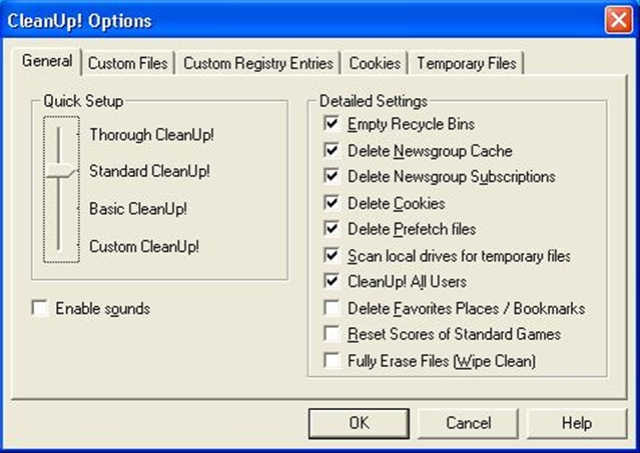
अपने कम्प्यूटर को साफ सुथरा रखने के लिये पेश है एक और मजेदार टूल जिसका नाम है क्लीन अप। हम जब अन्तरजाल पर कई घंटों तक भ्रमण करते रहते हैं, तो टेम्परेरी फ़ाईल, केच और कूकीज के रूप में कई मेगा बाईट फालतू फ़ाईले कम्प्यूटर में जमा होती रहती है, जो धीरे धीरे कम्प्यूटर की गति को धीमा कर देती है। इनसे बचने के लिये मजेदार उपाय है क्लीन अप जो मात्र 311Kb का ही है। पेश है इसका दृश्य। यह छोटा सा सोफ़्टवेर मुफ्त है, इसे आप यहां से डाउनलोड कर सकते हैं। इन्स्टाल करने के बाद एक बात का खास ध्यान रखें कि option में जाकर देख लेवें कि आप किस तरह की फाइलों को हटाना चाहते हैं, अगर चूक हो गयी तो आपके Favorites में दर्ज सब कुछ डेटा मिट सकता है। यानि आप Standard Option पर रखें और इस दृश्य के अनुसार राईट के चिन्ह लगा लेवें। और हाँ Enable Sound पर से भी राईट का चिन्ह हटा लेवें वरना ऐसी आवाज सुनने को मिलेगी जो शायद आपके कानों को अच्छी ना लगे। :)

इस यह साफ्टवेयर का प्रयोग सावधानी से करें। जब भी आप अपने कम्प्य़ूटर को शट डाउन करें उससे पहले एक बार इसे चला लेवें और देखें कि कितना कचरा साफ हो गया है। जब आप इसे पहली बार चलायेंगे तो हो सकता है कि 100Mb तक कचरा साफ़ करे।
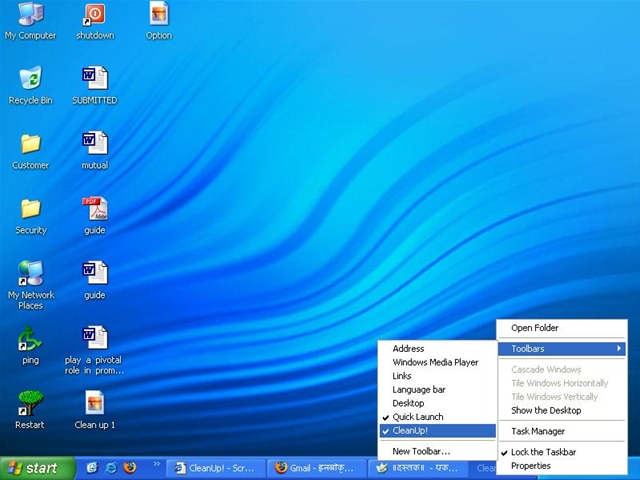
इसके लिये डेस्कटॉप पर आईकॉन रखने की जरूरत नहीं है, स्टार्टअप के पास ( स्क्रीन के सबसे नीचे) आप राईट क्लिक कर लेने से (चित्र में दिखाये अनुसार) यह काम करने लगेगा।

आगे और तकनीकी ब्लाग का प्रयास  रहेगा।

Sunday, May 30, 2010

ब्लॉग / साइट खुलने में समस्या? वेब-प्रॉक्सी / ओपनडीएनएस प्रयोग करें – चरण दर चरण विवरण

बहुत से स्थानों पर ब्लॉगर ब्लॉग नहीं खुलने की शिकायतें आई हैं. पहले भी होती रही हैं. आमतौर पर ऐसा इंटरनेट सेवा प्रदाता के सर्वरों में समस्या होने के कारण होता है. मगर यदि आपके पास दूसरे इंटरनेट सेवा प्रदाता का विकल्प नहीं है तो यह समाधान काम का नहीं है. ऐसे में आपके सामने कुछ और विकल्प हैं – जैसे कि वेब प्रॉक्सी सर्वरों का प्रयोग – जैसे कि हाइडमाइआस.कॉम या फिर ओपनडीएनएस का प्रयोग.

वेब प्रॉक्सी सर्वर का प्रयोग आसान है. वेब प्रॉक्सी साइट जैसे कि हाइडमाइआस.कॉम  पर जाकर वहाँ पर जो साइट/ब्लॉग नहीं खुल रहे हैं उनका यूआरएल भरने से वे आमतौर (यदि सर्वर इत्यादि की समस्या हो या आपके प्रतिष्ठान में प्रतिबंधित हों) पर खुल जाते हैं. परंतु हर बार आपको पता प्रॉक्सी सर्वर पर भरना झंझट का काम है और कई दफा स्वयं प्रॉक्सी सर्वरों में ही समस्या होती है.

दूसरा निरापद तरीका है – ओपन डीएनएस का प्रयोग. ओपन डीएनएस के दूसरे दीगर फ़ायदे भी हैं जिनमें शामिल है – फ़िशिंग व नक़ली, वायरस साइटों से स्वचालित बचाव तथा एडल्ट साइट फ़िल्टरिंग इत्यादि.

ओपन डीएनएस विंडोज़ एक्सपी पर कैसे प्रयोग करें? चरण दर चरण विवरण:

1. स्टार्ट मेन्यू से कंट्रोल पैनल चुनें.

clip_image001

2. कंट्रोल पैनल विकल्प में नेटवर्क कनेक्शन्स पर क्लिक करें.

clip_image002

3. नेटवर्क कनेक्शन विंडो में नेटवर्क कनेक्शन चुनें और क्लिक करें. (यदि एक से अधिक हो तो अपना डिफ़ॉल्ट या वर्तमान कनेक्शन को चुनें, अन्यथा उपलब्ध एकमात्र कनेक्शन को चुनें.)

clip_image003

4. प्रापर्टीज बटन पर क्लिक करें.

clip_image004

5. इंटरनेट प्रोटोकॉल (TCP/IP) चुनें और प्रापर्टीज पर क्लिक करें.

clip_image005

6. रेडियो बटन Use the following DNS server addresses” पर क्लिक करें.

clip_image007

परंतु पहले अपना पुराना डीएनएस सर्वर पता नोट कर रखें यदि पहले से दिया हो. यदि कोई समस्या आएगी तो आपको वापस पुराना पता यहीं लगाना होगा. यदि ऑब्टेन डीएनएस सर्वर ऑटोमेटिकली पर पहले से चयनित है तो कोई समस्या नहीं है..

ओपन डीएनएस का डीएनएस सर्वर पता है:

  • 208.67.222.222

ओपन डीएनएस का आल्टरनेट डीएनएस सर्वर पता है:

  • 208.67.220.220

clip_image008

पता भरने के बाद ओके पर क्लिक करें. अपना नेटवर्क फिर से चालू करें (कंप्यूटर रीबूट कर सकते हैं). आपका कंप्यूटर ओपन डीएनएस सर्वर से चलने लगेगा. ये सब सेटिंग करने के बाद आपका ओपन डीएनएस सही चल रहा है या नहीं इसको जाँचने के लिए यहाँ क्लिक करें.

ध्यान दें कि ओपनडीएनएस भी आपकी समस्त समस्याओं का समाधान नहीं कर सकता. वायरलेस सर्फिंग इत्यादि में हो सकता है कि ओपनडीएनएस काम ही न करे. विंडोज़ विस्ता/7 के लिए चरण दर चरण विवरण देखने के लिए यहाँ क्लिक करें. लिनक्स तंत्र में ओपनडीएनएस बखूबी काम करता है. बस आपको नेटवर्क सेटिंग में डीएनएस सर्वर/ वैकल्पिक डीएनएस सर्वर का पता ओपनडीएनएस का भरना होगा – जो कि कई तरीके से किया जा सकता है.

ओपनडीएनएस को अन्य ऑपरेटिंग सिस्टमों (चित्रमय गाइड यहाँ देखें) व अन्य उपकरणों – यथा विंडोज मोबाइल इत्यादि में भी प्रयोग में लिया जा सकता है. पूरी सूची, विस्तृत गाइड समेत यहाँ देखें

#अद्यतन

ओपनडीएनएस का एक बेहतर विकल्प है – गूगल पब्लिक डीएनएस. गूगल पब्लिक डीएनएस के प्रयोग करने की विधि यहाँ दर्ज है, और ठीक वैसा ही है जैसे ऊपर ओपनडीएनएस के लिए दिया गया है. बस, निम्न आपको डीएनएस सर्वर गूगल का डालना होगा.

प्रेफ़र्ड डीएनएस सर्वर

8.8.8.8

आल्टरनेट डीएनएस सर्वर

8.8.4.4